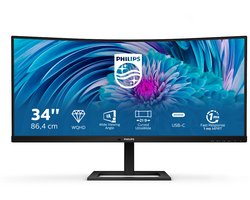
Een ultrawide monitor vervangt in de praktijk vaak twee schermen naast elkaar, maar dan zonder de rand in het midden. Het beeld is 21:9 in plaats van 16:9: niet hoger, wel een stuk breder. Dat verandert vooral hoe je werkt. Een spreadsheet links, je mail rechts en een document in het midden, zonder steeds van programma te wisselen.
29 of 34 inch: wat je erbij krijgt
De kleinste ultrawide in dit overzicht is 29 inch met 2560 x 1080 pixels. Dat is dezelfde hoogte als een gewone Full HD-monitor, alleen breder. Handig als je bureau niet groot is, maar je krijgt geen extra scherpte. De 34 inch-modellen hebben 3440 x 1440 pixels (WQHD). Ze zijn ook hoger in pixels, dus tekst oogt scherper en je ziet meer regels van een document tegelijk. Daardoor is 34 inch met WQHD de logische keuze voor wie er acht uur per dag op werkt.
Gebogen of vlak
Veel 34 inch-modellen hebben een kromming, bijvoorbeeld 1500R of 1800R. Hoe lager dat getal, hoe krapper de bocht. Bij zo’n breed scherm helpt dat om de randen minder ver van je ogen te houden. Het nadeel: rechte lijnen, zoals bij technisch tekenen of het uitlijnen van een ontwerp, kunnen aan de buitenkant licht gebogen lijken. Werk je veel met precieze lijnen, dan is een vlak model prettiger. Kijk je vooral films of speel je games, dan werkt de kromming juist in je voordeel.
IPS of VA
Een IPS-paneel toont kleuren consistent, ook als je schuin kijkt. Dat is prettig bij foto’s en ontwerpwerk. Een VA-paneel haalt diepere zwartwaarden en meer contrast, wat films en games ten goede komt. Daardoor kiezen veel gebogen modellen voor VA en veel kantoor- en creatieve modellen voor IPS. Dat zie je ook terug in de lijst: de gamingmodellen zijn VA, de modellen met USB-C en netwerkaansluiting voor kantoorgebruik zijn vaker IPS.
Verversingssnelheid: 60, 100 of 120 Hz
Voor kantoorwerk merk je het verschil tussen 60 en 100 Hz vooral aan een soepelere muisaanwijzer. Voor games is 100 of 120 Hz een duidelijke stap vooruit, maar alleen als je computer genoeg beelden per seconde levert. Bij 3440 x 1440 pixels vraagt dat meer van je videokaart dan bij 2560 x 1080.
Aansluitingen: kijk naar je laptop
- USB-C met voeding (65 tot 96 watt): één kabel voor beeld, laadstroom en vaak ook toetsenbord of muis via de ingebouwde hub.
- HDMI en DisplayPort: voldoende voor een desktop-pc, maar een laptop laadt dan niet mee op.
- Netwerkaansluiting (RJ45) in het scherm: handig als je laptop geen eigen poort heeft.
- Webcam en microfoon: scheelt een los toestel op je bureau voor videovergaderingen.
Veelgemaakte fouten
De eerste fout is een 34 inch-model kopen zonder te meten. Zo’n scherm is ongeveer 80 centimeter breed en vraagt een royaal bureau, anders zit je er te dicht op en zie je de randen niet meer in één oogopslag. De tweede fout: 21:9 verwachten van een programma dat daar niet voor gemaakt is. Sommige games en video’s tonen dan zwarte randen links en rechts. De derde fout is het vergeten van de voeding: een laptop die meer dan het aangegeven aantal watt vraagt, blijft via USB-C langzaam leeglopen of laadt niet.
Wanneer je beter iets anders kiest
Werk je met veel programma’s die je liever boven elkaar ziet, zoals lange teksten of code, dan geeft een 16:9-scherm van 27 inch of 32 inch meer hoogte. Heb je weinig bureauruimte, dan is een 29 inch ultrawide of gewoon een QHD-monitor van 27 inch handiger. En speel je alleen competitieve games op hoge snelheid, dan kijk je beter naar een monitor met een hogere verversingssnelheid dan 100 Hz.
Veelgestelde vragen
Hier vind je kort antwoord op wat de meeste kopers van een ultrawide monitor zich afvragen.
Is een ultrawide monitor beter dan twee gewone schermen?
Hij heeft geen rand in het midden en vraagt maar één kabel en één voet. Twee schermen laten je wel losse programma’s per scherm schermvullend zetten, wat sommigen prettiger vinden.
Wat is het verschil tussen WFHD en WQHD?
WFHD is 2560 x 1080 pixels, WQHD is 3440 x 1440 pixels. Bij dezelfde breedte krijg je met WQHD meer hoogte en scherpere tekst.
Werkt een ultrawide met mijn laptop?
Ja, via HDMI, DisplayPort of USB-C. Alleen USB-C met voeding laadt je laptop tegelijk op; kijk dus naar het aantal watt.
Zijn ultrawide monitoren geschikt voor gamen?
Ja, mits je game 21:9 ondersteunt. Modellen met 100 of 120 Hz en een gebogen VA-paneel zijn daar het meest op gericht.
Wil ik een gebogen of een vlak scherm?
Gebogen past bij games en films op een breed scherm. Voor precies werk met rechte lijnen is vlak overzichtelijker.